

Le défi n’est plus d’interdire les écrans (ils sont une porte d’entrée sur le monde et la culture), mais d’éduquer à un usage raisonné et responsable. L’objectif n’est pas de frustrer votre enfant, mais de l’aider à trouver l’équilibre entre le monde numérique et la « vraie vie ».
👉🏻La clé ? Ne pas être dans la confrontation, mais dans la collaboration. Les outils techniques existent pour vous aider, non pas à espionner, mais à fixer des repères clairs. Voici notre sélection des meilleures applications pour limiter le temps d’écran des enfants de manière éducative, respectueuse et positive.
L’approche Lagoon : Superviser, pas fliquer 🤝
Avant de parler d’applications, un point crucial : ces outils ne sont pas là pour vous remplacer. Ils sont une béquille. Une application de contrôle parental ne remplacera jamais le dialogue.
Parlez-en avec votre enfant, expliquez-lui que ce n’est pas pour l’espionner, mais pour l’aider à ne pas se faire « absorber » par l’écran 🌀. L’objectif est qu’il apprenne à se réguler lui-même.
1. Google Family Link : Le QG gratuit de la supervision Android 🤖🏠
L’approche : La gestion globale, claire et gratuite.
C’est quoi ? Si votre enfant possède un appareil Android, Family Link est l’outil de référence indispensable. C’est l’application native de Google qui centralise la supervision de son compte. Gratuite et puissante, elle permet de fixer des règles de base pour toute la famille.
Les fonctionnalités concrètes :
- Limites de temps quotidiennes : Définissez un temps d’utilisation par jour (ex : 2 heures le week-end, 45 minutes en semaine).
- Heure du coucher : Programmez une heure où le téléphone se « verrouille » automatiquement, évitant les écrans sous la couette 🌙.
- Blocage d’applications : Validez ou bloquez les applications que votre enfant souhaite télécharger sur le Play Store.
- Suivi d’activité : Visualisez le temps passé sur chaque application pour adapter les règles.
Avantages :
- Blocage très efficace du Google Play Store (l’enfant doit demander l’autorisation pour télécharger une appli).
- Géolocalisation en temps réel.
- Extension aux ordinateurs : Family Link permet également de superviser les Chromebooks (les ordinateurs sous ChromeOS) et de limiter le temps d’utilisation du navigateur Google Chrome sur les PC Windows et Mac.
Limite et compatibilité :
- 🛑 Si l’enfant a un iPhone : L’efficacité est très réduite en raison des règles de sécurité d’Apple. L’application ne pourra ni bloquer les applis de l’iPhone, ni verrouiller l’appareil. Elle gérera uniquement son compte Google (YouTube, Chrome).
- 🔄 Le croisement Parent/Enfant : Un parent sur iPhone peut tout à fait configurer et contrôler l’appareil Android de son enfant via l’application Family Link pour iOS. En revanche, un parent sur Android ne pourra quasiment rien contrôler si son enfant a un iPhone.
Le conseil Lagoon : Utilisez Family Link si votre enfant est équipé d’un appareil Android ou d’un Chromebook. C’est la solution gratuite idéale.
2. Temps d’écran (Screen Time) : La solution 100% intégrée à l’écosystème iOS 🍏
L’approche : La flexibilité et la surveillance avancée pour tous les appareils Apple.
C’est quoi ? Contrairement à Family Link, Temps d’écran (l’outil natif d’Apple ou l’application tierce pour Android) offre plus de finesse et de personnalisation. Sa force est d’être souvent intégrée (iOS) ou très complète (application tierce), et de permettre de gérer différents appareils.
Les fonctionnalités concrètes :
- Planification avancée : Créez des plages horaires spécifiques pour certaines applications (ex : accès à Spotify uniquement en dehors des heures de cours).
- Contrôle du web : Filtrez les sites web inappropriés et bloquez l’accès à Internet à certaines heures.
- « Temps d’arrêt » instantané : D’un clic, verrouillez l’accès à toutes les applications non essentielles pour un moment de repas ou de devoirs sans distraction 🤫.
- Gérer les achats : Contrôlez la possibilité de faire des achats dans les applications.
Avantages :
- Gratuit et parfaitement intégré à iOS (il est impossible pour l’enfant de le contourner si l’outil est bien configuré.
- Gestion du temps par catégorie d’applications (ex: 1h de « Réseaux sociaux »).
- Option de communication à distance pour accorder du temps supplémentaire via iMessage.
- Extension aux ordinateurs : le système fonctionne de manière centralisée sur iPhone, iPad et ordinateurs Mac. Le temps passé par votre enfant sur son Mac se cumule avec son temps d’iPhone.
Limites et compatibilité :
- Ne fonctionne pas si le parent est sur Android et l’enfant sur iPhone.
- Filtre web un peu moins personnalisable que les outils concurrents.
- 🛑 Compatibilité stricte Apple : Cette solution intégrée ne fonctionne pas du tout sur Android.
- 🔄 Le croisement Parent/Enfant : Pour que cela fonctionne à distance, le parent ET l’enfant doivent posséder un appareil Apple. Si vous avez un smartphone Android et que votre enfant a un iPhone, vous ne pourrez pas gérer son temps d’écran à distance avec cet outil natif (il faudra configurer les limites directement sur son iPhone, ou passer par une application tierce).
Le conseil Lagoon : C’est l’outil ultime si toute la famille est équipée d’iPhones et de Mac.
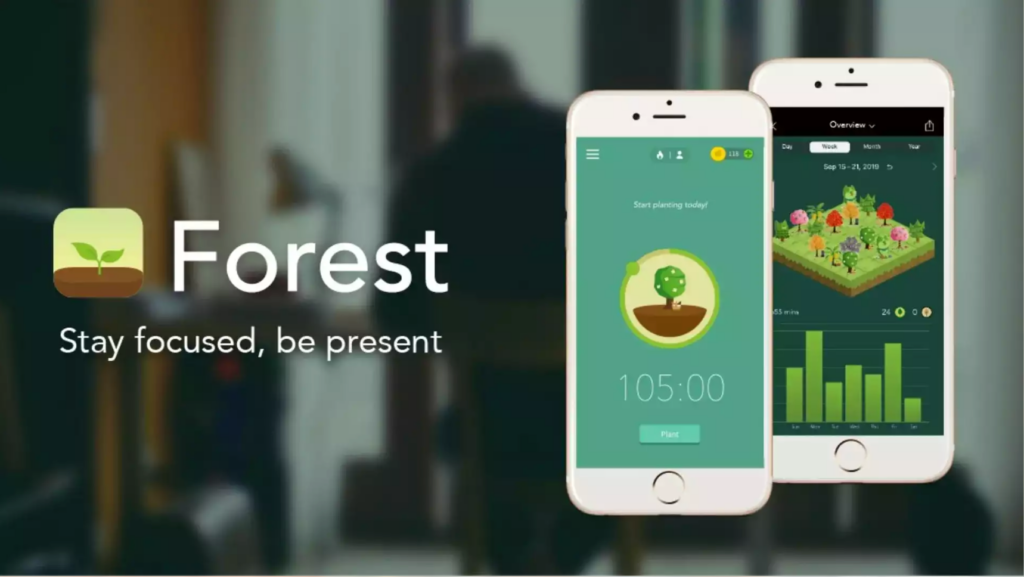
3. Forest : Transformer la limitation en un jeu éducatif 🌲🎮
L’approche : L’éducation par la « gamification » et la responsabilité.
C’est quoi ? C’est l’application coup de ❤️ de Lagoon, car son angle est 100% éducatif. Forest n’est pas un outil de restriction, mais un jeu de responsabilité.
Le principe est génial : si vous voulez vous concentrer, vous lancez un chronomètre dans l’application. Une petite graine est plantée numériquement. Tant que le chronomètre tourne (donc tant que vous n’utilisez pas d’autres applications), votre arbre grandit. Si vous quittez l’appli… l’arbre meurt 😱.
Les fonctionnalités concrètes :
- Le sentiment de responsabilité : L’enfant voit concrètement l’impact de sa distraction. Il se sent responsable de son arbre numérique.
- Créer sa propre forêt : En se concentrant, il gagne des pièces pour débloquer de nouveaux types d’arbres et crée sa propre forêt personnalisée.
- Impact écologique réel : Forest collabore avec des organisations de reforestation pour planter de vrais arbres. Votre concentration a un impact positif sur la planète ! 🌍
Avantages :
- Ludique, valorisant et totalement déculpabilisant pour l’enfant.
- Extension aux ordinateurs : C’est un énorme point fort ! Forest existe sous forme d’extension gratuite pour les navigateurs web (Chrome, Firefox, Safari) sur PC et Mac. L’enfant peut ainsi l’utiliser pour rester concentré pendant ses devoirs sur l’ordinateur de la maison.
Limites et compatibilité :
- 🔄 Le croisement Parent/Enfant : Aucun problème ici ! L’application fonctionne de manière autonome sur l’appareil de l’enfant. Que vous soyez sur Android et votre enfant sur iPhone (ou l’inverse), l’application s’installe sur son téléphone et fonctionne parfaitement. Vous pouvez même lier vos comptes pour lancer des défis de concentration en famille (« Plant Together« ).
Le conseil Lagoon : C’est l’outil parfait pour les ados et pré-ados. Il ne les frustre pas car c’est eux qui choisissent de se concentrer pour faire grandir leur forêt. Un excellent premier pas vers l’autodiscipline. 🌴
4. Qustodio : Le contrôle premium pour une sécurité totale 🛡️🌐
L’approche : La sécurité totale, la surveillance avancée des réseaux sociaux.
C’est quoi ? Qustodio est une application tierce premium (payante, avec une version gratuite limitée) connue pour être l’une des plus complètes du marché. Elle va au-delà de la simple limitation de temps et offre des fonctionnalités de surveillance très poussées.
Les fonctionnalités concrètes :
- Surveillance des réseaux sociaux : Visualisez l’activité de votre enfant sur des plateformes comme Facebook, Instagram, Twitter, etc. (attention, cela demande de la transparence et du dialogue avec votre ado).
- Filtres web intelligents : Bloque les contenus inappropriés sur tous les navigateurs.
- Limitation par application : Définissez des limites de temps pour chaque application individuellement.
- Panic Button : Une fonctionnalité de géolocalisation pour un sentiment de sécurité accru.
Avantages :
- Multiplateforme : l’outil fonctionne à merveille sur Android, iOS, Windows, Mac et Chromebook.
- Filtre web ultra-puissant : il permet d’analyser le contenu des pages en temps réel (et pas seulement une liste de sites bloqués).
- Suivi poussé des recherches YouTube (via l’application ou le web).
- Bouton de panique (SOS) pour l’enfant en cas de problème.
Limites et compatibilité :
- 🔄 Le croisement Parent/Enfant : C’est la solution magique aux problèmes de compatibilité. Comme tout passe par un serveur indépendant, peu importe votre équipement. Un parent sur Android peut parfaitement piloter l’iPhone et le PC Windows de son enfant, et vice-versa.
- 💰 Son prix : L’abonnement annuel est assez élevé pour débloquer toutes les fonctionnalités sur plusieurs appareils.
Le conseil Lagoon : Qustodio est une solution puissante, mais elle peut être perçue comme intrusive. Utilisez-la si vous sentez un besoin de sécurité très élevé, mais discutez-en toujours avec votre enfant pour maintenir la confiance 🤝.
5. AppBlock : L’autodiscipline par la planification ciblée 🎯🚫
L’approche : La restriction temporelle ciblée sur les applications les plus addictives.
C’est quoi ? AppBlock est une application simple et efficace pour Android et iOS, centrée sur une seule fonctionnalité : bloquer l’accès à certaines applications à des heures précises. Son interface est intuitive et permet une planification rapide.
Les fonctionnalités concrètes :
- Blocage rapide : Bloquez instantanément l’accès à une liste d’applis (ex : jeux, réseaux sociaux) d’un clic.
- Planification par profils : Créez des profils de blocage (ex : « Devoirs », « Nuit », « Week-end ») pour une application automatisée.
- Suivi de la concentration : Visualisez le temps passé sur chaque application pour adapter vos profils de blocage.
Avantages :
- Extension aux ordinateurs : Tout comme Forest, AppBlock propose désormais des extensions officielles pour navigateurs (Chrome, Safari, Edge, Brave) sur PC et Mac. Idéal pour bloquer l’accès aux sites de jeux en ligne ou aux réseaux sociaux sur l’ordinateur pendant les heures de révisions.
Limites et compatibilité :
- 🔄 Le croisement Parent/Enfant : AppBlock est conçu pour être installé directement sur l’appareil de l’utilisateur afin de l’aider à décrocher. Pour les parents, vous pouvez verrouiller les réglages de l’application sur le téléphone de votre enfant grâce à un code PIN ou au « Mode Strict » (qui empêche la désinstallation). Cela fonctionne de manière totalement indépendante de la marque du téléphone du parent.
Le conseil Lagoon : AppBlock est l’outil idéal pour les ados qui ont déjà une certaine autonomie et qui cherchent à se concentrer sur des tâches spécifiques (devoirs, sommeil). C’est un excellent complément à une éducation numérique basée sur la confiance.
Tableau récapitulatif : Quelle application choisir pour limiter le temps d’écran de votre enfant ?
| Application | Usage Principal | Public Cible | Niveau de Restriction | Prix |
| Family Link | Supervision Globale | Enfants (Android) | Intermédiaire | Gratuit |
| Temps d’écran | Surveillance Avancée | Multi-Plateforme (iOS/Android) | Intermédiaire à Élevé | Gratuit / Premium |
| Forest | Éducatif / Auto-discipline | Ados / Pré-ados | Doux (Gamification) | Gratuit / Premium |
| Qustodio | Sécurité / Réseaux Sociaux | Multi-Plateforme (iOS/Android) | Élevé (Surveillance) | Gratuit / Premium |
| AppBlock | Concentration Ciblée | Ados / Pré-ados | Doux (Planification) | Gratuit / Premium |
Construire une culture numérique en Calédonie
Ces applications sont de formidables outils pour vous accompagner, mais le plus important reste le dialogue. Ne les utilisez pas comme des sanctions, mais comme des repères pour l’aider à trouver l’équilibre.
En Nouvelle-Calédonie, on sait que l’indépendance de nos enfants grandit aussi en fonction de nos modes de vie. Si votre adolescent commence à gérer son propre forfait mobile, il est crucial qu’il sache aussi gérer son temps d’écran. Expliquez-lui qu’il a la responsabilité de son crédit (qu’il peut d’ailleurs recharger sur notre site), mais aussi de son temps. L’autonomie numérique, c’est aussi savoir quand se déconnecter du lagon numérique pour se reconnecter au vrai lagon 🏖️.
Et vous, quels sont vos « bons plans » pour limiter le temps d’écran ? N’hésitez pas à les partager en commentaire.
À bientôt sur Lagoon, pour de nouveaux décryptages et bons plans numériques !