

Le contrôle parental Fritzbox fait précisément cela : il coupe l’accès à internet, appareil par appareil, aux horaires que vous avez fixés une bonne fois pour toutes. Et il le fait sans installer la moindre application sur le téléphone de votre enfant.
Ce guide passe en revue chaque option disponible dans FRITZ!OS, la marche à suivre pour l’activer, et surtout ce que cet outil ne fera pas à votre place.
Parce qu’un contrôle parental mal compris se contourne en 10 minutes.
Le contrôle parental Fritzbox agit sur le réseau, pas sur l’appareil
Le contrôle parental de la FRITZ!Box filtre les connexions depuis le routeur lui-même. Rien à installer sur le smartphone, la tablette ou la console : c’est la box qui décide quels appareils de la maison ont le droit de sortir sur internet, quand, et pendant combien de temps.
Le mécanisme repose sur une notion centrale de FRITZ!OS, le système de la box : les profils d’accès. Un profil est un jeu de règles (horaires autorisés, quota de temps, sites filtrés) que vous appliquez ensuite à un ou plusieurs appareils.
Trois profils sont préconfigurés d’usine dans toutes les FRITZ!Box, auxquels s’ajoute la possibilité de bloquer un appareil d’un simple clic.
| Profil | Ce qu’il fait | Quand l’utiliser |
| Standard | Profil attribué automatiquement à tout nouvel appareil détecté sur le réseau domestique | À personnaliser une fois pour toutes, puisque c’est le profil par défaut |
| Illimité | Accès permanent sans aucune restriction | Ordinateur de télétravail, TV du salon, appareils domotiques |
| Invité | Appliqué d’office à tous les appareils du réseau invité, non modifiable individuellement | Wi-Fi des visiteurs, babysitter, cousins de passage |
| Bloqué | État appliqué directement à un appareil, qui perd tout accès internet | Console confisquée, appareil inconnu apparu sur le réseau |
La différence avec une application de contrôle parental installée sur le téléphone est structurelle. Une appli se désinstalle, se désactive, se contourne avec un deuxième compte utilisateur. Un profil d’accès géré par la box, non : la règle s’applique au trafic réseau, indépendamment de ce qui tourne sur l’appareil.
Résultat, elle couvre aussi tout ce sur quoi aucune appli parentale ne s’installe : la console de jeu, la télévision connectée, la tablette du petit dernier qui n’a pas de compte.

La FRITZ!Box identifie chaque appareil par la combinaison de son adresse IP et de son adresse MAC. C’est ce qui lui permet de reconnaître le téléphone de votre fille au milieu des 20 appareils de la maison. Accessoirement, c’est aussi ce qui lui permet de détecter une tentative de contournement. Nous y revenons plus bas, car ce mécanisme protecteur produit parfois de faux blocages assez déroutants.
Ce que le contrôle parental permet de régler, option par option
Cinq réglages couvrent l’essentiel des besoins d’une famille : les plages horaires, le quota de temps quotidien, le partage de ce quota entre plusieurs appareils, le filtrage des sites web et le blocage du réseau invité.
| Option FRITZ!OS | Ce qu’elle fait | Exemple d’usage familial |
| Périodes d’accès | Autorise ou interdit internet créneau par créneau, jour par jour de la semaine | Coupure automatique à 20 h en semaine, 22 h le vendredi et le samedi |
| Quota d’heures de navigation | Fixe un temps de connexion maximum par jour, indépendamment de l’heure | 2 h par jour, à l’enfant de choisir quand les utiliser |
| Quota commun | Un seul quota partagé entre tous les appareils du même profil | Le téléphone et la console de votre fils se partagent 2 h, pas 2 h chacun |
| Filtrer les pages Internet | Liste blanche (seuls les sites autorisés) ou liste noire (tout sauf les sites bloqués) | Liste blanche stricte pour un enfant de primaire, liste noire pour un collégien |
| Utilisation de l’accès invité bloquée | Empêche l’appareil de basculer sur le Wi-Fi invité pour échapper à son profil | Indispensable dès que l’ado a repéré le second réseau de la maison |
Le quota commun est l’option la plus sous-estimée du lot. Sans elle, un adolescent équipé d’un téléphone, d’un ordinateur portable et d’une console dispose mécaniquement de trois fois le temps que vous croyez lui avoir accordé. AVM le précise d’ailleurs dans sa documentation : ce réglage n’a de sens que pour un profil correspondant à une personne utilisant plusieurs appareils, jamais pour un profil regroupant plusieurs enfants.
Le filtrage de sites mérite un mot de prudence. La liste blanche (n’autoriser que les sites cochés) est redoutablement efficace pour un enfant de 6 ans qui consulte 3 sites éducatifs et rien d’autre. Elle devient ingérable dès le collège, où chaque devoir maison envoie l’élève sur un domaine différent.
Notre conseil : liste blanche jusqu’au CM2, liste noire ensuite, et acceptez que le filtrage par URL soit un filet, pas un mur.
Un sixième réglage existe, moins connu : la FRITZ!Box peut aussi bloquer l’accès internet de certaines applications réseau, les jeux en ligne par exemple. L’option est réelle, mais AVM signale lui-même sa limite. Certaines applications basculent sur les ports utilisés par la navigation web quand elles se retrouvent bloquées, et la box ne peut alors plus rien contre elles.
À prendre pour ce que c’est : un réglage utile, pas une garantie.
Activer le contrôle parental sur votre Fritzbox : la marche à suivre
Comptez 10 minutes pour créer votre premier profil et l’assigner aux bons appareils. La procédure ci-dessous vaut pour la FRITZ!Box 7530 AX comme pour l’ensemble de la gamme, les intitulés de menus étant communs à toutes les box sous FRITZ!OS récent.
Accéder à l’interface de votre box
Depuis un appareil connecté au réseau de la maison, ouvrez votre navigateur et saisissez fritz.box dans la barre d’adresse. Si l’adresse ne répond pas, utilisez 192.168.178.1, l’adresse IP par défaut des FRITZ!Box. Le mot de passe administrateur est imprimé sur l’étiquette située sous la box, et figure aussi dans les documents remis avec la box. Un conseil qui vaut pour toute la suite : ce mot de passe doit rester hors de portée des intéressés, faute de quoi tout ce que vous allez configurer se défera en une visite dans l’interface.
Créer un profil d’accès par enfant
Dans le menu de gauche, cliquez sur Internet, puis sur Filtres. Ouvrez l’onglet Profils d’accès et cliquez sur Nouveau profil d’accès. Donnez-lui un nom explicite. Nous recommandons le prénom de l’enfant plutôt qu’une étiquette technique : « Léa » se comprend d’un coup d’œil 6 mois plus tard, « Profil 2 » non.
Créez un profil par enfant, et non un profil par appareil. C’est la logique même de FRITZ!OS : le profil suit la personne, les appareils viennent s’y rattacher ensuite. C’est aussi ce qui rend le quota commun exploitable.
Régler les horaires et le quota de temps
Dans la fiche du profil, la section des périodes d’accès présente une grille hebdomadaire où chaque case correspond à une tranche horaire. Vous peignez les créneaux autorisés et vous effacez les autres. La grille accepte des réglages très différents entre semaine et week-end, ce qui correspond assez bien au rythme calédonien où le samedi matin reste souvent un moment de sortie familiale plutôt qu’un moment d’écran.
Si les horaires vous semblent trop rigides, réglez plutôt un quota d’heures de navigation : la connexion reste ouverte en permanence, mais le compteur s’arrête au bout du temps imparti. Les deux mécanismes se combinent. Une plage 16 h-20 h assortie d’un quota de 2 h laisse l’enfant arbitrer à l’intérieur du cadre. C’est la configuration que nous conseillons à partir du collège, parce qu’elle apprend quelque chose plutôt que de simplement interdire. Si l’enfant utilise plusieurs appareils, cochez Quota commun.

Filtrer les sites web
Toujours dans la fiche du profil, cochez Filtrer les pages Internet, puis choisissez entre Autoriser des pages Internet (la liste blanche) et Bloquer des pages Internet (la liste noire). Vous alimentez ensuite votre propre liste de domaines. Profitez d’être dans cet écran pour cocher Utilisation de l’accès invité bloquée : sans cette case, le Wi-Fi invité de la maison devient une porte de sortie évidente. Validez avec OK ou Appliquer.
Associer chaque appareil au bon profil
Retournez dans Internet > Filtres, sur la liste des appareils du réseau domestique. Pour chaque appareil, sélectionnez le profil d’accès à appliquer, ou cliquez sur Bloquer pour couper net son accès. Cochez bien tous les appareils de l’enfant : téléphone, tablette, ordinateur, console. Un seul oubli suffit à vider le réglage de son sens.
Point de vigilance, et c’est le piège classique : tout appareil qui rejoint le réseau pour la première fois reçoit automatiquement le profil Standard. Un téléphone neuf, une console offerte à Noël, un ordinateur prêté par le collège arrivent donc sans aucune restriction.
Deux réflexes en découlent : durcir le profil Standard lui-même, et repasser dans la liste des appareils après chaque nouvelle arrivée dans la maison. L’application MyFRITZ!App permet d’ailleurs de bloquer ou débloquer un appareil depuis votre téléphone, via le menu Réseau domestique, sans ouvrir l’interface complète.
Les tickets de rallonge, l’option qui désamorce les conflits
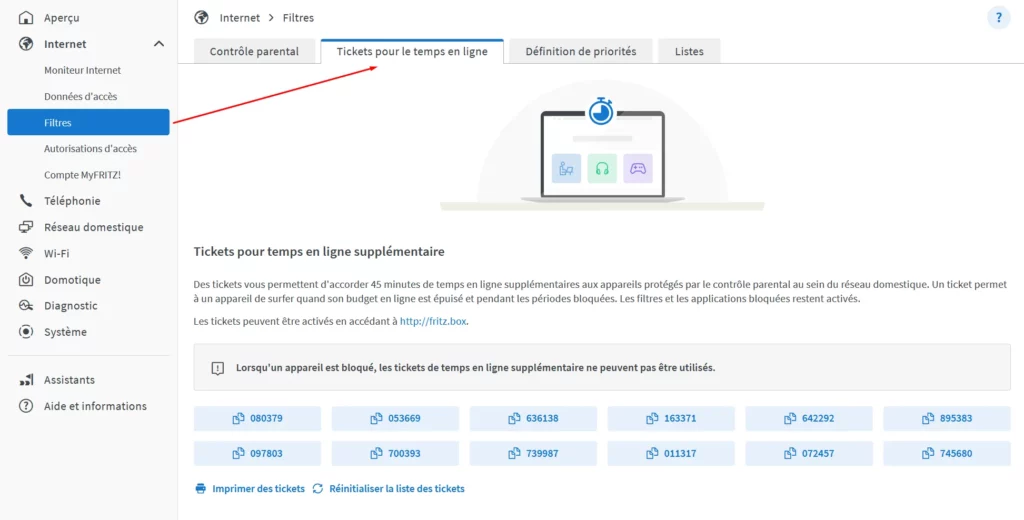
Les tickets permettent d’accorder 45 minutes de connexion supplémentaires à un appareil, sans toucher aux réglages du profil. Chaque ticket est un code aléatoire à 6 chiffres, que vous imprimez ou partagez, et que l’enfant saisit lui-même dans la page affichée par la box lorsque son accès est bloqué. Si cette page ne s’affiche pas (cas fréquent lorsqu’un site en HTTPS a été ouvert), il suffit d’aller sur http://fritz.box.
C’est de loin la fonction la plus utile pour la paix des ménages, et la moins connue. Vous n’avez plus à choisir entre « non » et « je reviens sur mes règles » : vous donnez un ticket. Un exposé à finir, une visio avec la famille en métropole décalée par le fuseau horaire, un service rendu à la maison, et chaque situation trouve sa réponse sans que le cadre général bouge d’un millimètre.
Trois détails à connaître avant de vous en servir. Un appareil peut valider autant de tickets que vous lui en donnez, chacun ajoutant 45 minutes : la limite, c’est vous. Les appareils explicitement bloqués et ceux du réseau invité ne peuvent pas utiliser de tickets. Enfin, chaque validation est consignée dans l’interface de la box sous Système > Événements, ce qui vous laisse une trace exacte de ce qui a été accordé et quand. On génère les tickets depuis l’onglet Profils d’accès, avec l’option d’impression ou de partage du code.
Ce que le contrôle parental Fritzbox ne fera pas pour vous
Le contrôle parental de la box s’arrête à la frontière de votre réseau. C’est sa limite structurelle, et aucun réglage ne la déplacera.
Un smartphone qui bascule en 4G ou 5G n’est plus filtré par la box. Toutes vos règles tombent d’un simple geste dans le centre de contrôle du téléphone. C’est la raison pour laquelle un contrôle parental de box doit toujours être doublé des réglages natifs de l’appareil : Temps d’écran sur iOS, Family Link sur Android, contrôle parental intégré des consoles. Le premier protège la maison, les seconds accompagnent l’enfant dehors.
Trois autres limites méritent d’être posées noir sur blanc :
- Le filtrage par URL a des trous. Une plateforme vidéo, un réseau social ou une messagerie s’appuient sur des dizaines de domaines techniques. Bloquer le nom de domaine principal ne bloque pas nécessairement l’application correspondante.
- Certaines applications se déplacent. Comme indiqué plus haut, une application privée d’accès peut basculer sur les ports de navigation web. La box ne peut alors plus l’empêcher de communiquer.
- Le contrôle parental est indisponible dans certains modes. Si votre FRITZ!Box fonctionne en répéteur Mesh ou en mode client IP, la fonction n’est pas accessible : il faut alors appliquer les règles sur la box qui joue le rôle de routeur principal.
Et puis il y a le faux blocage, celui qui déclenche l’appel au service technique. Si un appareil affiche le message « contrôle parental bloqué » alors qu’il aurait dû avoir accès à internet, l’explication est presque toujours la même : son adresse IP a changé sans que la box l’ait attribuée. La FRITZ!Box interprète alors le changement comme une tentative de contournement et coupe tout.
| Symptôme | Cause la plus probable | Correctif |
| Message « contrôle parental bloqué » sur un appareil autorisé | Adresse IP fixe configurée manuellement sur l’appareil | Repasser l’appareil en attribution automatique (DHCP) |
| Un appareil échappe à son profil | Il est passé sur le réseau invité, ou n’a jamais été assigné | Cocher « Utilisation de l’accès invité bloquée » et vérifier l’assignation |
| Un appareil neuf n’est pas restreint | Attribution automatique du profil Standard | Durcir le profil Standard et assigner manuellement |
| Le quota s’épuise deux fois plus vite que prévu | Quota commun non coché sur un profil multi-appareils | Activer « Quota commun » dans la fiche du profil |
| Rien n’apparaît dans le menu Filtres | Box en mode répéteur Mesh ou client IP | Configurer les règles sur le routeur principal |
2 niveaux de contrôle parental chez LAGOON, plutôt qu’1 seul !
Un abonné LAGOON dispose de 2 protections complémentaires, et pas seulement de celle de sa box. Le premier niveau est le contrôle parental accessible depuis l’Espace Client LAGOON, qui agit en amont, sur la connexion elle-même. Le second est celui de la FRITZ!Box décrit dans ce guide, qui règle le détail appareil par appareil. Les deux se cumulent : filtrage global côté opérateur, réglage fin côté domicile.
C’est ce cumul qui fait la différence quand vous comparez des fournisseurs d’accès en Nouvelle-Calédonie. Beaucoup de box fournies sur le territoire se limitent à un interrupteur unique, actif ou inactif, sans profils ni quotas. La FRITZ!Box que LAGOON commercialise offre une granularité que peu d’équipements grand public atteignent : profils nominatifs, grille horaire hebdomadaire, quotas partagés, listes de filtrage, tickets de rallonge. Le tout inclus dans le firmware, sans abonnement supplémentaire ni logiciel tiers à installer.
Le reste de l’argumentaire tient au terrain, et c’est probablement ce qui compte le plus si vous venez d’arriver sur le Caillou. LAGOON est revendeur FRITZ : le matériel réseau de la marque se trouve en boutique, ce qui change beaucoup de choses le jour où il faut étendre la couverture Wi-Fi d’une maison ou remplacer un accessoire. Le répéteur FRITZ! 1200 AX est ainsi proposé à 13 900 F, la prise connectée FRITZ!DECT 210 à 9 900 F, le combiné FRITZ!Fon C6 à 14 900 F et l’ampoule FRITZ!DECT 500 à 4 500 F, à commander en ligne et à récupérer en boutique.
Trois boutiques accueillent le public (Halles de Magenta et Port Plaisance à Nouméa, Centre Teari à Koné), ouvertes en continu, samedi matin compris. L’assistance répond au 28 88 88 ou au 63 28 88 88 en VoIP, par mail à contact@lagoon.nc, et une aide à distance permet à un technicien de prendre la main sur votre configuration. Pour un nouvel arrivant, l’accompagnement dans l’ouverture d’une ligne Optimo auprès de l’OPT-NC avant la souscription internet reste le point qui débloque le plus de situations : c’est souvent là que ça coince pour ceux qui découvrent le fonctionnement local. Avec 27 000 abonnés sur le territoire, l’antériorité joue aussi son rôle dans la connaissance des cas particuliers.
Notre recommandation : régler la box, puis expliquer la règle
Un profil d’accès bien configuré et une règle expliquée valent infiniment mieux qu’un blocage subi. C’est la conclusion que nous assumons au terme de ce guide, et elle n’est pas seulement éducative : elle est technique. Un enfant qui comprend pourquoi la connexion se coupe à 20 h ne cherche pas à contourner la coupure. Un enfant qui découvre la restriction sans explication passe, lui, ses soirées à chercher la faille. Et il la trouvera, parce qu’elle existe, ne serait-ce que dans les données mobiles d’un téléphone.
La bonne séquence tient en 3 temps. Vous configurez d’abord les profils sur la box, calmement, avant d’en parler. Vous annoncez ensuite la règle et le raisonnement qui la sous-tend, en précisant que les tickets existent et à quelles conditions ils s’obtiennent. Vous révisez enfin les réglages 2 ou 3 fois par an, parce qu’un quota calibré pour un enfant de 10 ans devient une punition absurde à 14.
Le contrôle parental de votre Fritzbox n’est pas un dispositif de surveillance. C’est un cadre horaire, comme l’heure du coucher. Il fonctionne d’autant mieux qu’il est visible, discuté et révisé. Et il reste bien plus solide qu’une application qu’on désinstalle en 3 clics.
Besoin d’un coup de main ? Les conseillers LAGOON configurent le contrôle parental de votre FRITZ!Box avec vous, en boutique ou à distance. Un appel au 28 88 88 suffit. Et si vous n’êtes pas encore abonné, c’est une bonne occasion de comparer ce que votre fournisseur actuel propose réellement en matière de protection familiale.
À lire aussi
→ À quel âge donner un téléphone à son enfant : les bons repères
→ Le numérique en famille : guide des bonnes pratiques
→ Les applis que les ados adorent
→ L’emplacement idéal pour votre box Wi-Fi
Questions fréquentes
Le contrôle parental de la Fritzbox est-il gratuit ?
Oui. Le contrôle parental est intégré à FRITZ!OS, le système d’exploitation de la box, et ne nécessite ni abonnement supplémentaire ni logiciel tiers. Profils d’accès, plages horaires, quotas de temps, filtrage de sites et tickets de rallonge sont tous disponibles dans l’interface, sans surcoût.
Comment bloquer internet la nuit sur une Fritzbox ?
Créez un profil d’accès dans Internet > Filtres > Profils d’accès, puis effacez les créneaux nocturnes dans la grille des périodes d’accès. Assignez ensuite ce profil à tous les appareils concernés. La coupure devient automatique, chaque soir, sans intervention de votre part.
Un enfant peut-il contourner le contrôle parental de la Fritzbox ?
Pas depuis le Wi-Fi de la maison, mais oui en passant en données mobiles 4G ou 5G, qui ne transitent pas par la box. Le réseau invité est l’autre échappatoire courante : cochez l’option « Utilisation de l’accès invité bloquée » dans chaque profil enfant. Complétez toujours par les contrôles natifs du téléphone.
Faut-il activer le contrôle parental sur la box ou sur le téléphone ?
Les deux, car ils ne couvrent pas la même chose. La box protège tous les appareils connectés au réseau de la maison, y compris les consoles et les téléviseurs sur lesquels aucune application parentale ne s’installe. Les réglages du téléphone (Temps d’écran, Family Link) suivent l’enfant à l’extérieur.
Le contrôle parental est-il inclus dans une offre internet en Nouvelle-Calédonie ?
Cela dépend du fournisseur. Chez LAGOON, un contrôle parental est accessible depuis l’Espace Client et s’ajoute à celui de la FRITZ!Box commercialisée par l’opérateur, ce qui donne 2 niveaux de protection complémentaires. Avant de souscrire ailleurs, vérifiez si la box fournie propose de véritables profils ou un simple interrupteur.
Comment étendre le Wi-Fi de la maison sans perdre le contrôle parental ?
Ajoutez un répéteur Mesh compatible FRITZ! et laissez la FRITZ!Box principale gérer les profils. Le contrôle parental n’est pas disponible sur une box configurée en répéteur Mesh ou en mode client IP : les règles doivent toujours être définies sur le routeur qui porte la connexion internet.