

C’est décidé : vous sautez le pas et vous mettez en place un contrôle parental à la maison. Mais entre la tablette d’un côté, le smartphone Android du grand et l’iPhone de la petite, vous vous sentez vite dépassé par la technique 🤯. C’est le grand piège du numérique en famille.
Heureusement, il existe des solutions universelles ! Parmi elles, Qustodio est sans doute l’application la plus recommandée et la plus efficace du marché. Pourquoi ? Tout simplement parce qu’elle est multiplateforme. Elle fonctionne à merveille que vous soyez sur Android ou iOS (iPhone). Et elle s’installe aussi sur les ordinateurs de la maison (Windows et Mac).
Pas besoin d’être un génie de l’informatique pour sécuriser vos écrans. Suivez notre guide pas à pas, spécialement conçu pour les parents, pour installer le contrôle parental Qustodio en moins de 10 minutes chrono ! ⏱️✨
Étape 1 : La configuration sur le téléphone du parent 🖥️👤
Avant de toucher au téléphone de votre enfant, tout commence sur le vôtre (ou sur votre ordinateur). C’est là que vous allez créer votre « QG de contrôle ».
- Téléchargez l’application : Rendez-vous sur l’App Store (iPhone) ou le Google Play Store (Android) et téléchargez Qustodio Contrôle Parental.
- Créez votre compte : Lancez l’application et choisissez l’option « Je suis nouveau sur Qustodio ». Entrez votre nom, une adresse email valide et créez un mot de passe solide 🔐.
- Configurez le profil de votre enfant : L’application va vous demander de créer le profil de votre premier enfant. Renseignez son prénom, son année de naissance et son genre. Vous pourrez ajouter d’autres profils plus tard si vous avez plusieurs enfants !
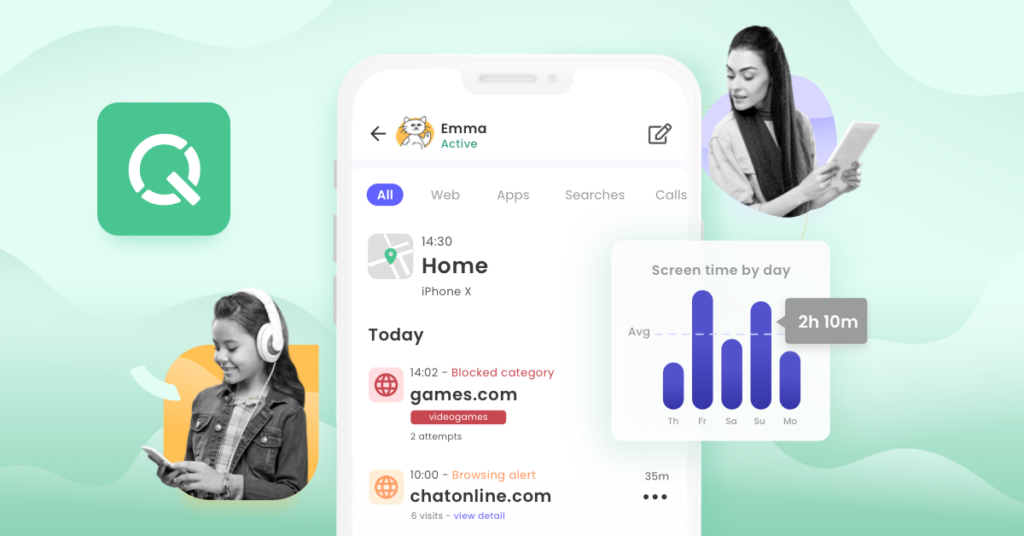
Étape 2 : L’installation sur l’appareil de l’enfant (le moment clé) 📲👶
C’est l’étape la plus importante. Prenez le smartphone, la tablette ou installez-vous devant l’ordinateur de votre enfant.
📱 Si l’enfant a un smartphone ou une tablette (Android ou iPhone) :
- Téléchargez l’application dédiée : Cherchez l’application sur son store, mais attention : téléchargez bien la version nommée Qustodio Kids (ou l’application standard, mais choisissez « Appareil de l’enfant » au démarrage).
- Liez l’appareil : Connectez-vous avec les identifiants (email et mot de passe) que vous venez de créer à l’Étape 1.
- Activez les autorisations (Crucial !) : L’application va vous demander d’activer plusieurs autorisations techniques (l’accessibilité, la superposition d’écran, le VPN sur iPhone). Acceptez-les toutes. C’est ce qui permet à Qustodio de ne pas être désactivé par votre enfant en douce 🫣 et de bloquer efficacement les contenus 🛡️.
💻 Si l’enfant utilise un ordinateur (Windows ou Mac) :
- Téléchargez le logiciel : Depuis l’ordinateur de votre enfant, allez sur le site officiel de Qustodio et téléchargez la version pour ordinateur.
- Installez et configurez : Lancez le fichier d’installation, connectez-vous à votre compte parent et attribuez cet ordinateur au profil de votre enfant. Désormais, chaque session ouverte sur le PC ou le Mac sera encadrée.
Étape 3 : Les 3 fonctionnalités clés à activer immédiatement 🎯⚙️
Une fois l’installation terminée, retournez sur votre propre téléphone. L’appareil de votre enfant y apparaît désormais. Voici les trois réglages prioritaires que nous vous conseillons de configurer dès le premier jour :
1. Le filtre web intelligent (la base de la sécurité) 🌐
Allez dans l’onglet Règles > Filtrage Web. Qustodio bloque automatiquement les sites dangereux (pornographie, jeux d’argent, violence). Vous pouvez aussi affiner les réglages en décidant de bloquer ou d’autoriser certaines catégories spécifiques (comme les sites de jeux vidéo ou les forums). À vous de décider des réglages et de les ajuster selon l’âge de votre enfant.
2. Les limites de temps quotidiennes (pour éviter la frustration) ⏳
Dans Règles > Limites quotidiennes, définissez un temps d’écran maximum par jour (par exemple : 1h30 en semaine, 3h le week-end). Lénorme avantage ? L’application affiche un petit compte à rebours pour l’enfant. Lorsqu’il n’y a plus de temps, l’appareil se bloque tout seul. Fini les négociations interminables, c’est l’application qui gère ! 😉
3. Le blocage ciblé pour les devoirs et la nuit (le temps d’arrêt) 🌙✍️
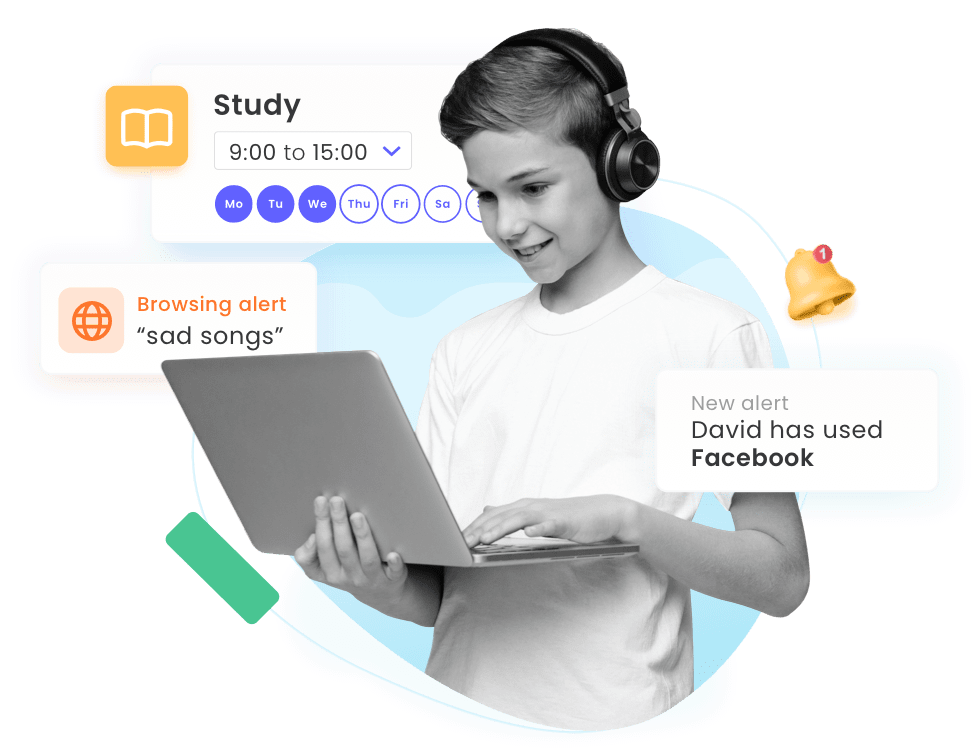
Dans l’onglet Temps d’arrêt, vous pouvez programmer des plages horaires où l’appareil devient totalement inutilisable (sauf pour passer un appel d’urgence). Nous vous conseillons de bloquer les écrans :
- Pendant le créneau des devoirs (ex: de 17h à 18h30).
- Pendant la nuit (ex: à partir de 20h30) pour garantir un sommeil de qualité, loin des notifications.
💰 C’est gratuit ou payant ? La vérité sur les tarifs de Qustodio
C’est souvent la question cruciale pour les parents. L’app de contrôle parental Qustodio propose deux grands forfaits annuels payants pour s’adapter à la taille de votre famille, précédés d’un test complet sans risque :
• L’essai gratuit (7 jours) : Idéal pour démarrer. Lors de votre inscription, Qustodio vous offre automatiquement un essai gratuit de 7 jours à sa formule complète, sans avoir besoin d’entrer votre carte bancaire. Passé ce délai, vous pouvez choisir de souscrire ou de basculer sur une version gratuite basique (limitée à un seul appareil).
• La formule Basic (42,95 € / an ou 54,95 € / an selon les périodes promotionnelles) : Ce plan annuel permet de couvrir jusqu’à 5 appareils de la maison. Il débloque le blocage des applications, la géolocalisation en temps réel et les limites quotidiennes globales.
• La formule Complete (75,95 € / an ou jusqu’à 109,95 € / an hors promotions) : C’est l’offre totale sans limites. Elle couvre un nombre illimité d’appareils (parfait si vous avez une grande tribu avec téléphones, tablettes et ordinateurs) et ajoute des options ultra-personnalisées comme la gestion du temps application par application ou le suivi des réseaux sociaux.
🌟 Pourquoi choisir la version « Complete » ? (Le focus sécurité)
Si la version la plus chère est aussi la plus plébiscitée, c’est qu’elle lève absolument toutes les barrières de sécurité et s’adapte à la réalité d’une maison connectée !
En plus de couvrir un nombre illimité d’appareils (ce qui évite de devoir choisir quel écran surveiller), le plan Complete intègre des outils d’intelligence artificielle et de surveillance avancée introuvables dans l’offre basique :
• Le contrôle du temps par application : Contrairement à la version Basic qui ne coupe que le téléphone de manière globale, la version Complete vous permet de dire : « Oui aux applications de devoirs, mais pas plus de 30 minutes de TikTok ou de jeux vidéo par jour ».
• La surveillance des appels et des SMS : Vous pouvez visualiser l’historique complet des appels, lire les SMS (entrants et sortants) et bloquer les contacts suspects (fonctionnalité disponible sur Android, et nécessitant un Mac pour les iPhones de vos enfants).
• Le suivi approfondi de YouTube : L’application vous montre exactement quelles vidéos ont été visionnées et quelles recherches ont été effectuées par votre enfant sur la plateforme.
• Des alertes intelligentes (IA) : Le système analyse en temps réel les requêtes et les messages pour vous alerter immédiatement par notification en cas de détection de mots-clés liés au cyberharcèlement, à la dépression ou à des comportements de prédateurs en ligne.
• L’assistance Care Plus : Vous bénéficiez d’un accès direct et prioritaire par téléphone à des experts en parentalité numérique pour vous guider personnellement dans les configurations complexes à la maison.
C’est la formule idéale si vous avez des adolescents particulièrement actifs sur les réseaux sociaux et que vous souhaitez une tranquillité d’esprit absolue.
Le contrôle parental Qustudio, un outil de dialogue avant tout 🤝
Vous l’aurez compris, installer Qustodio est un excellent moyen technique de sécuriser la vie numérique de votre enfant ! Vous pouvez l’utiliser directement sur son smartphone ou sur l’ordinateur familial. Mais n’oubliez jamais : l’application est une béquille, elle ne remplace pas la discussion.
Expliquez à votre enfant pourquoi vous installez un outil de contrôle parental. Ce n’est pas pour restreindre sa liberté ou pour l’espionner, mais pour l’accompagner vers l’autonomie et le protéger des excès du web.
L’autonomie numérique de nos jeunes grandit vite, surtout lorsqu’ils commencent à gérer leur premier forfait mobile. En leur donnant des repères clairs à la maison, vous les aidez à acquérir les bons réflexes. Et ce, pour toute leur vie d’adulte. 😉
À bientôt sur le Mag Lagoon pour d’autres astuces et partages numériques ! 🌴🏖️